
Acessar a VPS Trader Ninja é mais simples do que parece. Com os dados certos em mãos, você conecta em minutos.
A VPS garante estabilidade para operar NQ sem depender da sua internet local e processamento computacional local.
Neste guia, mostro o passo a passo completo para Mac e Windows, com dicas de otimização.
Como acessar a VPS Trader Ninja com segurança e sem travamentos
Antes de qualquer coisa, entenda o que é uma VPS: uma máquina virtual hospedada em servidor dedicado.
Ela roda o NinjaTrader 24 horas, independente do seu computador estar ligado ou não.
Para quem opera NQ, isso faz diferença real — sem queda de conexão no meio de uma operação, sem travamento por atualização automática do Windows no pior momento possível.
Para como acessar a VPS Trader Ninja corretamente, você vai precisar de três coisas: o IP do servidor, a porta de acesso e suas credenciais (usuário e senha).
Esses dados chegam por e-mail após a contratação. Guarde-os em local seguro antes de começar.
Dados de acesso da VPS (IP, porta, usuário e senha): como organizar antes de conectar
O erro mais comum de quem está acessando pela primeira vez é separar o IP da porta na hora de preencher o campo de conexão. O formato correto é sempre IP:PORTA — tudo junto, sem espaço.
| Campo | Exemplo correto |
|---|---|
| IP do servidor | 192.168.0.1 |
| Porta | 33100 |
| Como preencher | 192.168.0.1:33100 |
| Usuário | conforme e-mail recebido |
| Senha | conforme e-mail recebido |
Copie o valor exatamente como recebeu no e-mail. Um caractere errado já impede a conexão. Com isso em mãos, siga para o tutorial do seu sistema operacional.
VPS Trader Ninja no Macbook: passo a passo com Windows App no macOS
Acessar a sua Máquina Virtual é simples e rápido. Preparamos um guia passo a passo para você configurar a sua conexão da melhor forma, seja utilizando um Macbook ou um computador com Windows.
Tenha em mãos os dados de acesso que enviamos para o seu e-mail (IP do Servidor, Porta, Usuário e Senha) e siga as instruções abaixo do seu sistema operacional.
Acesso via Macbook (macOS) – VIDEO
Acesso via Macbook (macOS) – PRINTS
1) Baixe o Aplicativo Oficial: Abra a App Store no seu Mac, pesquise e instale o aplicativo gratuito chamado “Windows App”.
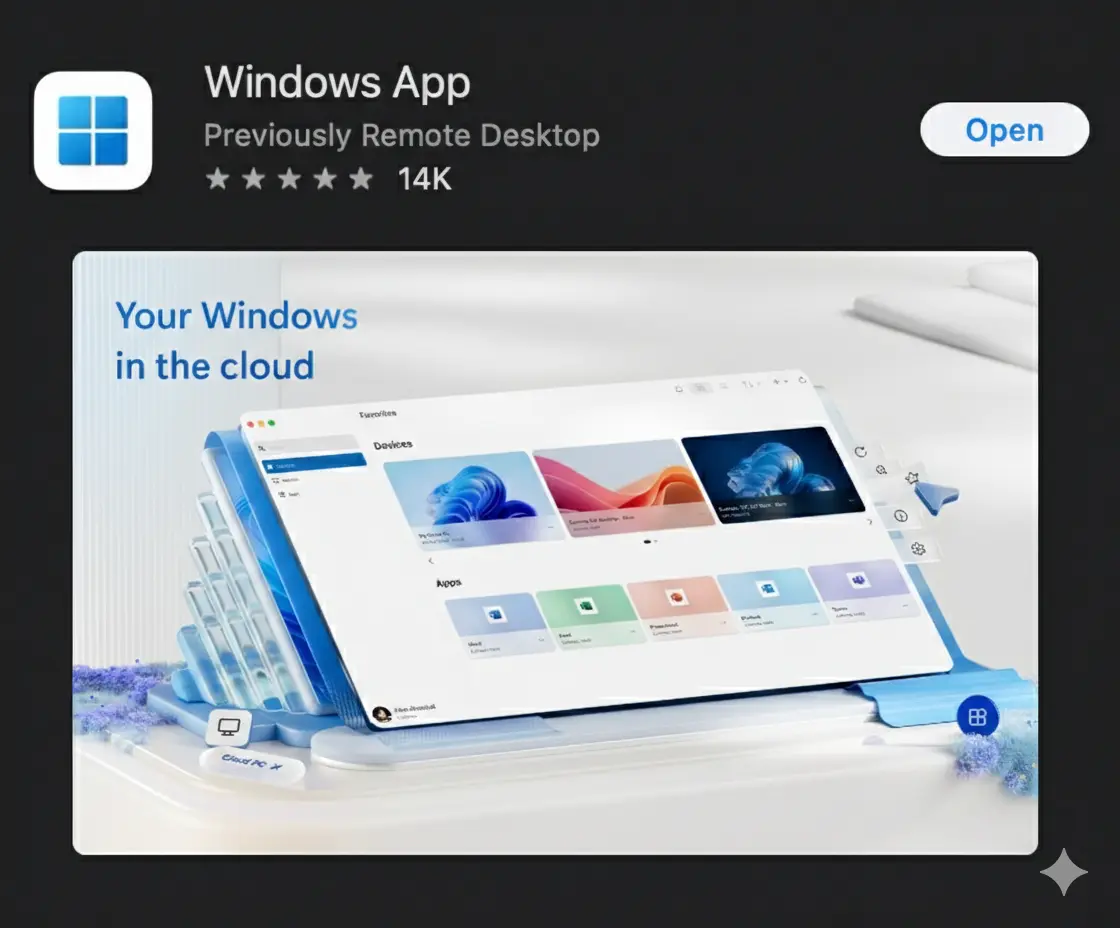
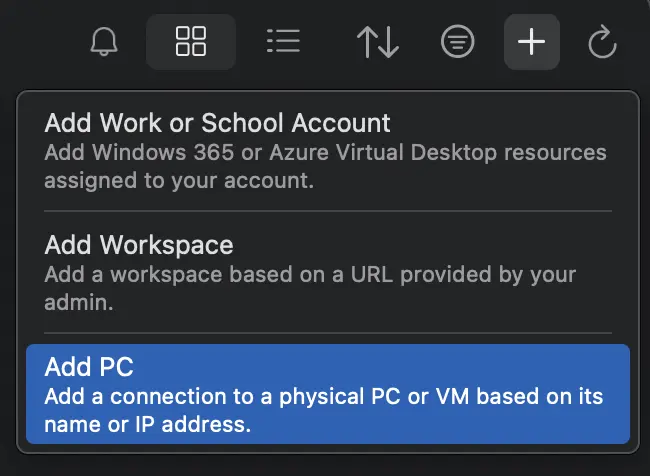
2) Adicione a sua Máquina:
- Abra o aplicativo.
- No canto superior direito, clique no ícone de “+” (Mais).
- Selecione a opção Adicionar PC (Add PC).
3) Preencha os Dados de Conexão:
- No campo Nome do PC (PC Name), cole o IP do servidor junto com a porta de acesso exatamente como recebeu. (Exemplo: 192.168.0.1:33100).

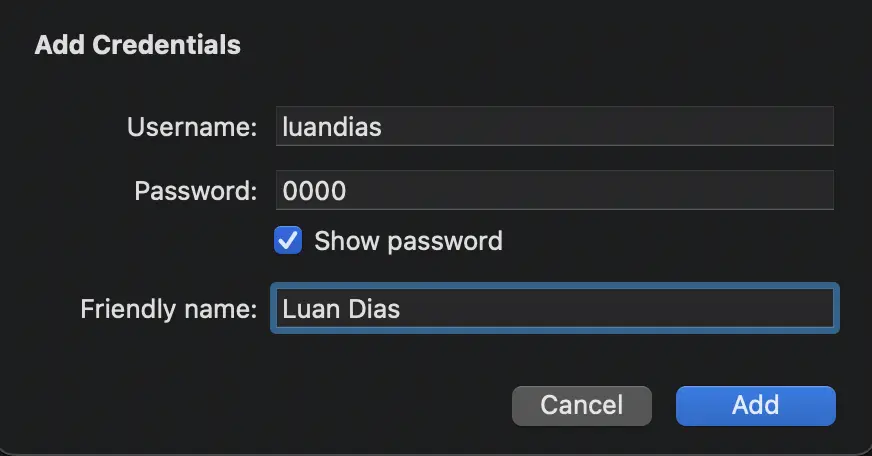
4) Configure seu Usuário e Senha:
- Você pode deixar o campo de conta vazio (assim o app pedirá a senha toda vez que você conectar).
- Para acesso automático: clique no campo de conta, selecione Adicionar Conta (Add Account) e insira o seu Nome de Usuário e Senha.
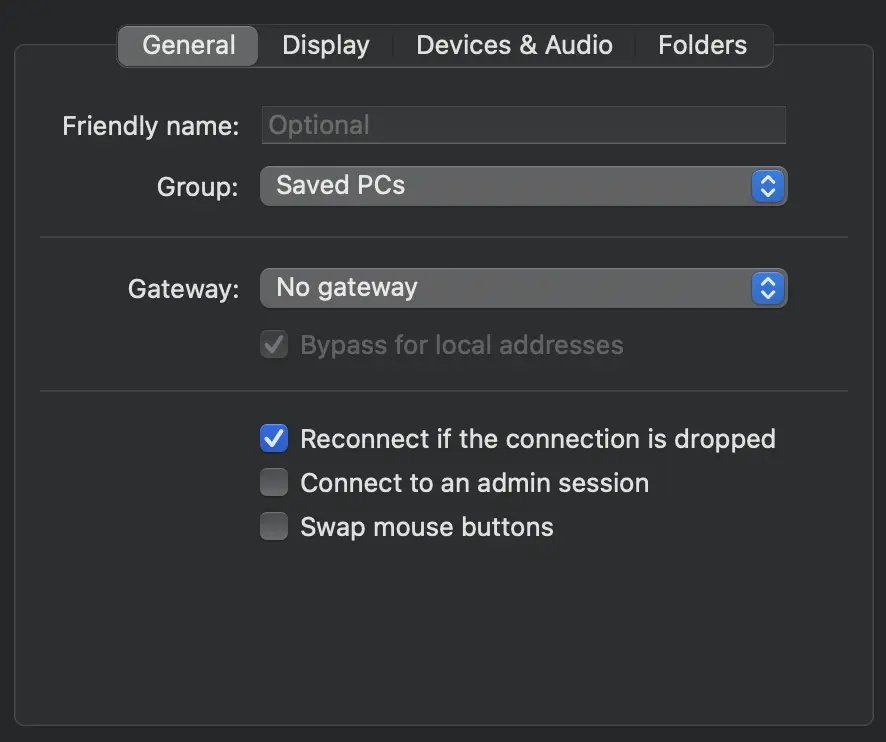
5) Otimização para Mais Velocidade:
- Pule a aba Geral.
- Vá até a aba Tela (Display) e, em Qualidade da Cor, mude para 16 bits. Isso deixa a navegação muito mais fluida e rápida.
- Não é necessário alterar nada nas abas Dispositivos e Áudio ou Pastas.
✅ Pronto! Salve as configurações. Agora é só dar um duplo clique no PC que apareceu na sua tela inicial para se conectar.
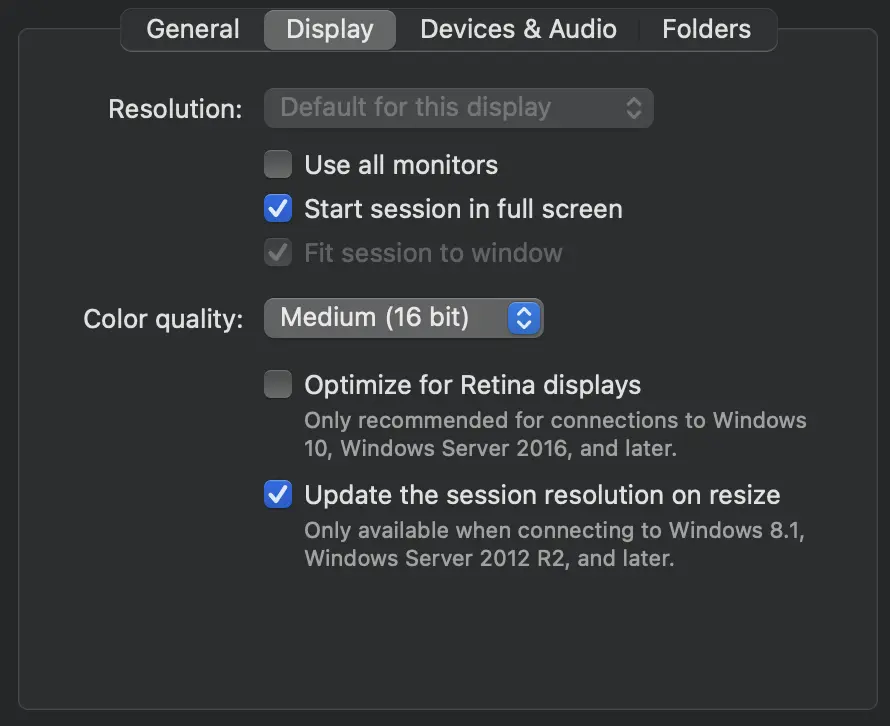
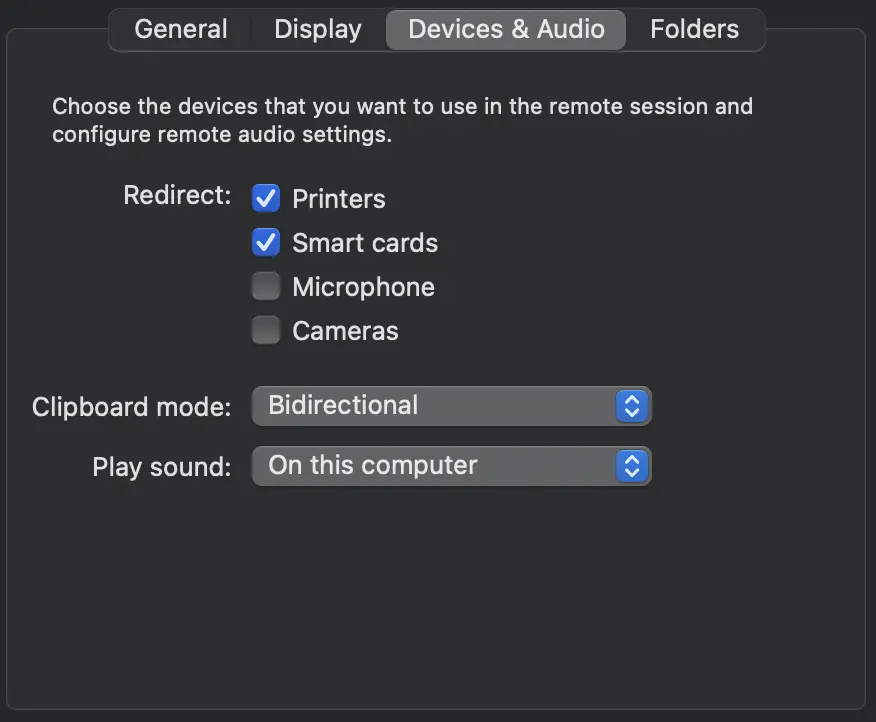
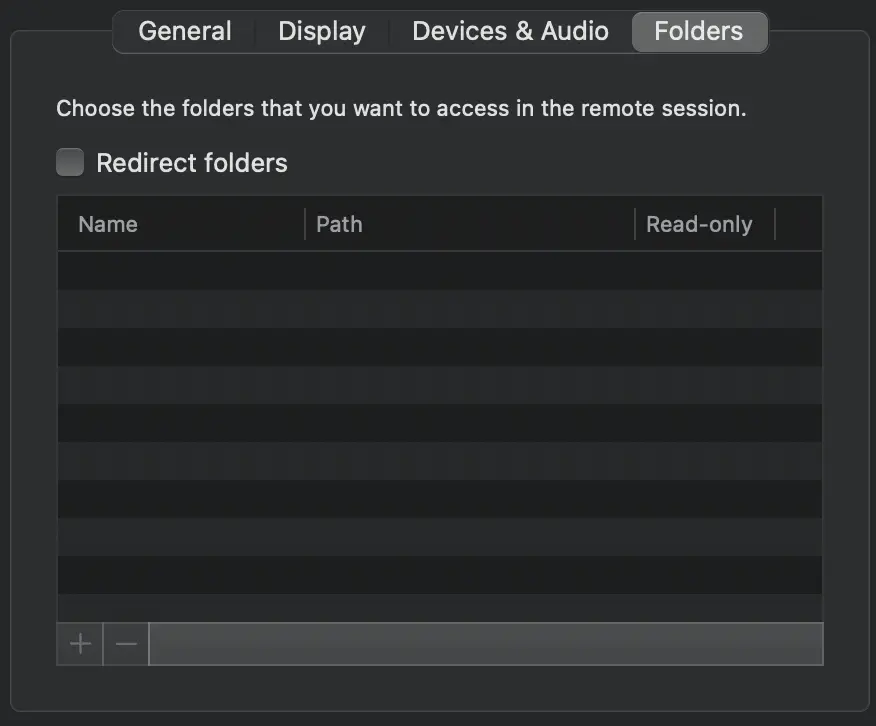
Windows App no macOS para VPS: ajustes recomendados para mais velocidade
O ajuste de 16 bits na qualidade de cor pode parecer detalhe, mas faz diferença real na fluidez da conexão remota. A VPS precisa transmitir cada pixel da tela para o seu Mac em tempo real — quanto menos dados visuais, mais rápida fica a resposta.
O que não precisa mexer: abas de Dispositivos, Áudio e Pastas. Deixe como estão. Qualquer alteração desnecessária pode criar conflitos ou lentidão sem motivo. Foco no essencial: IP:PORTA correto + 16 bits na cor = conexão estável para operar NQ.
VPS Trader Ninja no Windows: Conexão de Área de Trabalho Remota (mstsc)
Acesso via Windows — VÍDEO
1) Abra o Aplicativo de Acesso: Na barra de pesquisa do seu Windows (Menu Iniciar), digite Conexão de Área de Trabalho Remota e clique no aplicativo.
(Dica: Você também pode digitar mstsc na pesquisa e apertar Enter).

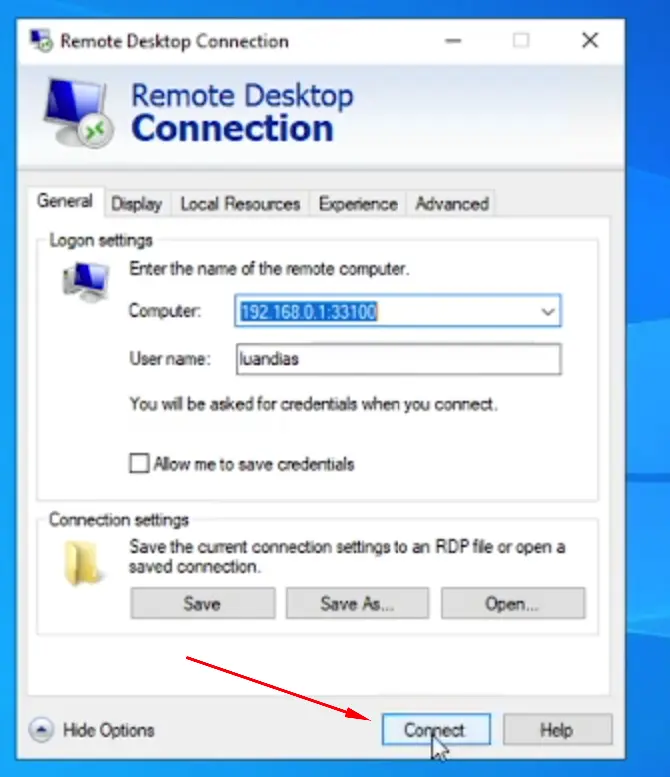
2) Preencha o Endereço: Na janela que abrir, no campo Computador, cole o IP do servidor junto com a Porta que foi enviado no seu e-mail. (Exemplo: 192.168.0.1:33100).
3) Configure seu Usuário e Senha:
- No canto inferior esquerdo da janelinha, clique em Mostrar opções (ou Mais opções).
- No campo Nome de usuário, digite o username que te enviamos.
- Marque a caixinha “Permitir salvar credenciais”. Isso garante que você só precisará digitar a sua senha nesta primeira conexão.
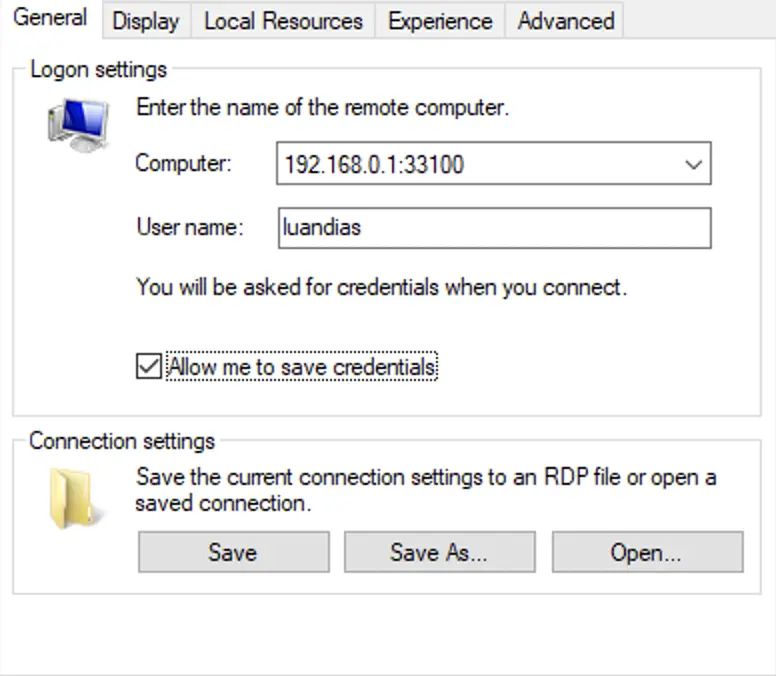
4) Otimização para Mais Velocidade:
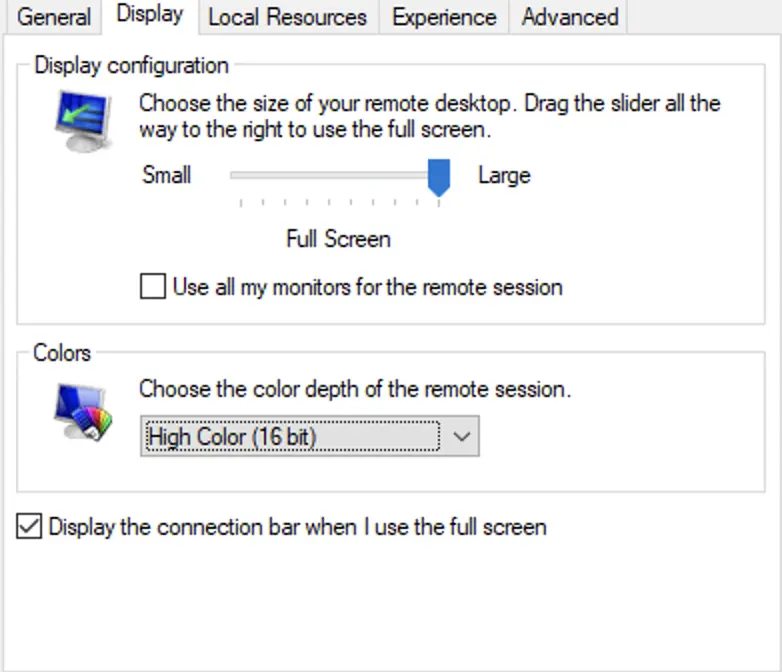
- Vá até a aba Display (ou Tela) no topo da janela.
- Em Cores, mude a opção para 16 bits (High Color) para garantir que a máquina rode sem atrasos visuais.
5) Dica Extra de Desempenho (Aba Experiência):
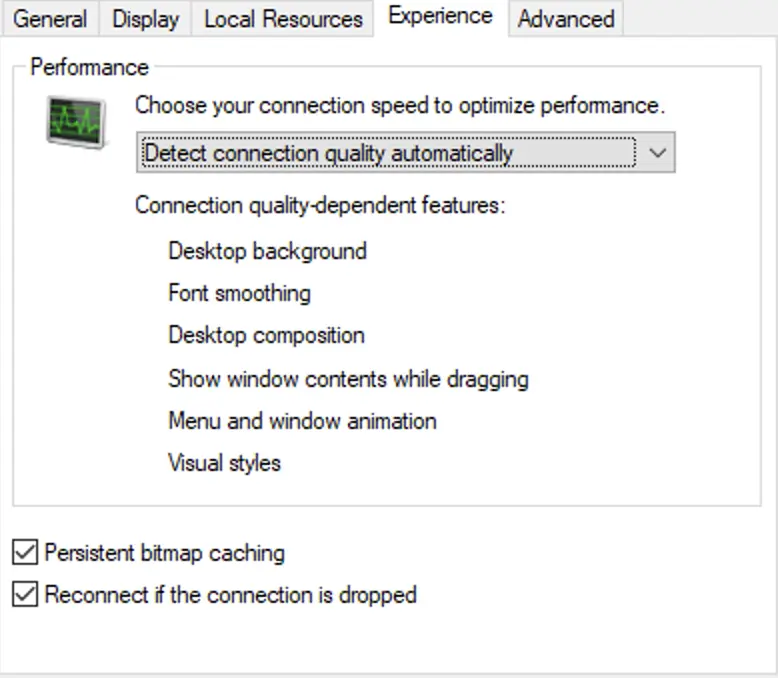
Como padrão, recomendamos não mexer nesta aba. Porém, se a sua internet estiver oscilando ou você estiver usando o Wi-Fi e sentir travamentos, vá até a aba Experiência. Lá, teste selecionar uma das duas primeiras opções da lista suspensa de velocidade para forçar uma conexão mais leve.
✅ Pronto! Volte para a aba Geral, clique em Conectar, insira a sua senha e acesse a sua máquina.
Otimização 16 bits na VPS: como reduzir atrasos visuais no NinjaTrader
Tanto no Mac quanto no Windows, o ajuste de 16 bits resolve a maioria dos casos de “lag visual” — aquela sensação de que a tela está atrasada em relação ao que você clica. Para quem opera NQ, onde cada segundo conta, isso não é frescura: é configuração de performance.
Vale lembrar que o desempenho da VPS também depende da qualidade da sua internet local. Se mesmo com 16 bits você sentir lentidão, teste trocar de Wi-Fi para cabo antes de qualquer outra mudança.
Conexão de Área de Trabalho Remota (mstsc): dica de desempenho na aba Experiência
Por padrão, recomendamos não mexer na aba Experiência. Mas se a sua internet estiver oscilando ou você estiver no Wi-Fi e sentindo travamentos, vale testar: abra a aba Experiência e selecione uma das duas primeiras opções da lista suspensa de velocidade de conexão. Isso força uma conexão mais leve, reduzindo elementos visuais desnecessários.
Se não melhorar, volte ao padrão. Não existe configuração mágica — o que funciona depende da sua conexão no momento.
ATENÇÃO:
Se você seguiu o passo a passo e ainda assim não conseguiu acessar, envie uma mensagem para o WhatsApp oficial da plataforma.
Como configurar o NinjaTrader para melhor desempenho depois de acessar a VPS
Acessou a VPS? Ótimo. Agora o próximo passo é garantir que o NinjaTrader esteja configurado corretamente dentro dela. De nada adianta ter uma VPS estável se a plataforma está mal ajustada para operar NQ.
No artigo Como configurar o NinjaTrader você encontra tudo o que precisa:
- ✅ Setup NinjaTrader para Nasdaq Futuros
- ✅ Plugins gratuitos para NinjaTrader
- ✅ Configuração de ordens OCO no NinjaTrader
- ✅ NinjaTrader integrado à QuanticoCap
- ✅ Backup de layout NinjaTrader para download
É leitura obrigatória para quem quer operar com consistência.
Mac vs Windows: comparativo rápido de acesso à VPS Trader Ninja
| 🍏 Macbook (macOS) | 🪟 Windows | |
|---|---|---|
| App/atalho | Windows App (App Store) | mstsc / Conexão de Área de Trabalho Remota |
| Campo IP:PORTA | Nome do PC (PC Name) | Campo Computador |
| Ajuste 16 bits | Aba Tela > Qualidade da Cor | Aba Exibição > Cores |
| Salvar credenciais | Adicionar Conta (Add Account) | Permitir salvar credenciais |
| Aba extra de performance | Não necessário | Aba Experiência (se Wi-Fi oscilar) |
Agora me conta nos comentários: você usa Mac ou Windows para acessar sua VPS? Travou em algum passo? Escreve aqui embaixo — sua dúvida provavelmente é a dúvida de mais alguém.
Se esse conteúdo foi útil, compartilha com aquele amigo que também opera futuros e ainda não configurou a VPS direito.
Aproveita e me segue no Instagram (@leoferreira.nq) para acompanhar minha jornada no day trade!